Tutorial Paso a Paso
Aprende a usar MenuScore con un ejemplo práctico desde cero
Gestionar un restaurante no debería ser cuestión de intuición.
En este tutorial aprenderás a usar MenuScore para entender tu menú, detectar oportunidades de mejora y tomar decisiones basadas en datos reales.
👉 Sigue leyendo y descubre todo lo que tu menú puede hacer por tu negocio.
Primeros pasos con MenuScore
Crea tu menú sin complicaciones, paso a paso
En este tutorial vamos a acompañar a María, dueña de un pequeño restaurante. María quiere mejorar la gestión de su negocio y un conocido le recomienda MenuScore.
MenuScore está disponible de forma gratuita en iOS y Android. Descarga la app desde tu tienda de aplicaciones favorita:
Descarga MenuScore ahora:


👉 Si estás empezando, sigue este ejemplo. Puedes volver a esta guía siempre que lo necesites.
Paso 1: Crear un plato
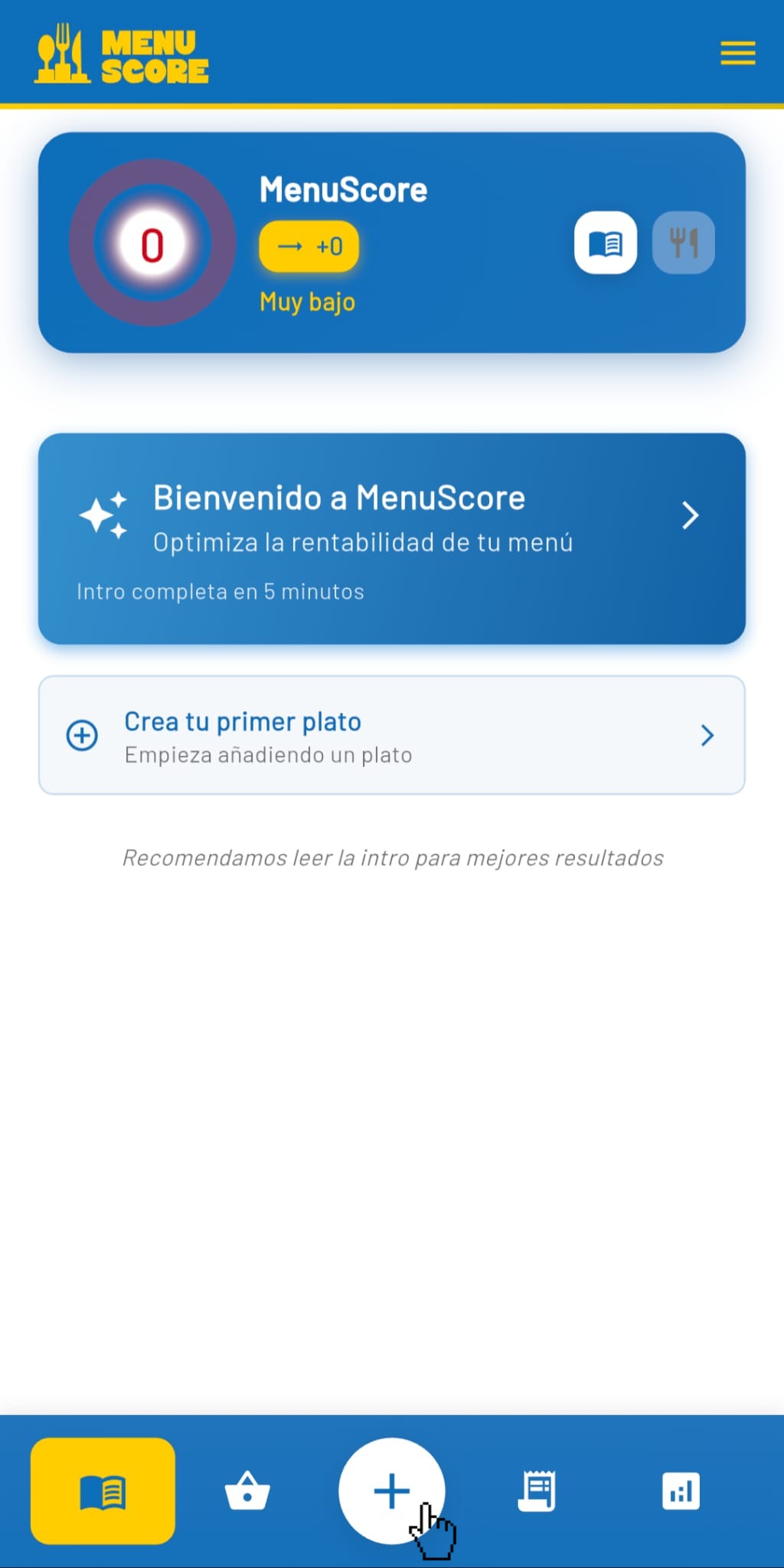
Una vez instalada MenuScore en el móvil, María abre la app y empieza por añadir los platos de su menú. Veamos cómo crea uno de ellos: la Ensalada de la casa.
En la pantalla de inicio, pulsa el botón ➕.
💡 Es el botón para añadir cualquier cosa nueva en la app.
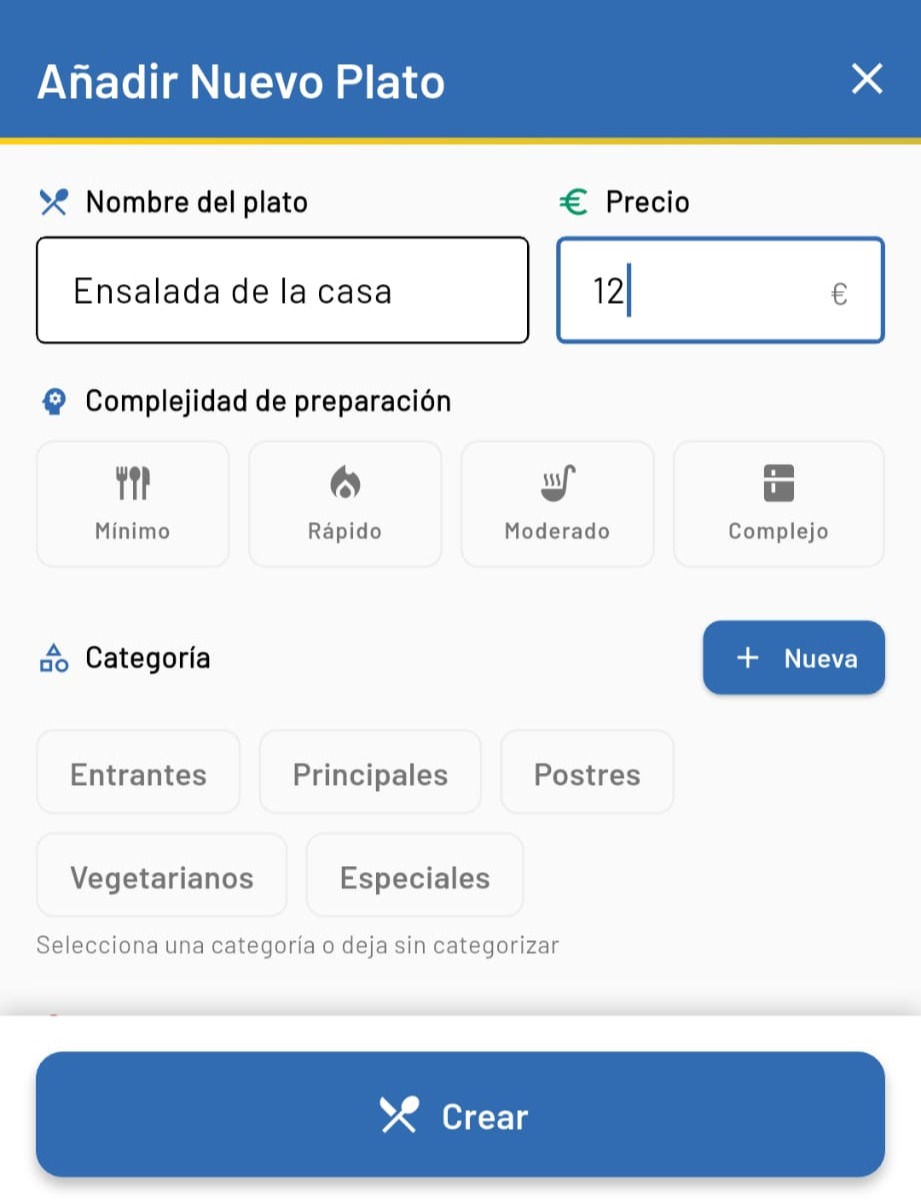
Se abre la ventana “Añadir nuevo plato”.
- Pulsa en Nombre del plato y escribe el nombre.
- 👉 Ensalada de la casa
- Pulsa en Precio e introduce el importe.
- 👉 En su restaurante cuesta 12 €.
💡 Puedes cambiar el precio más adelante si lo necesitas.
Paso 2: Indicar la complejidad de preparación
MenuScore te pide que indiques cómo de complejo es preparar el plato.
💡 No es un examen: solo sirve para entender mejor tu menú.
Opciones disponibles:
- Mínimo: solo emplatar o servir
- Rápido: preparaciones sencillas con pocos pasos
- Moderado: platos con cocción estándar
- Complejo: recetas más elaboradas
👉 La ensalada es sencilla, así que María selecciona Rápido.
Paso 3: Elegir la categoría
Ahora toca clasificar el plato.
Puedes usar una categoría existente:
Entrantes, Principales, Postres, Vegetarianos, Especiales
👉 María elige Entrantes.
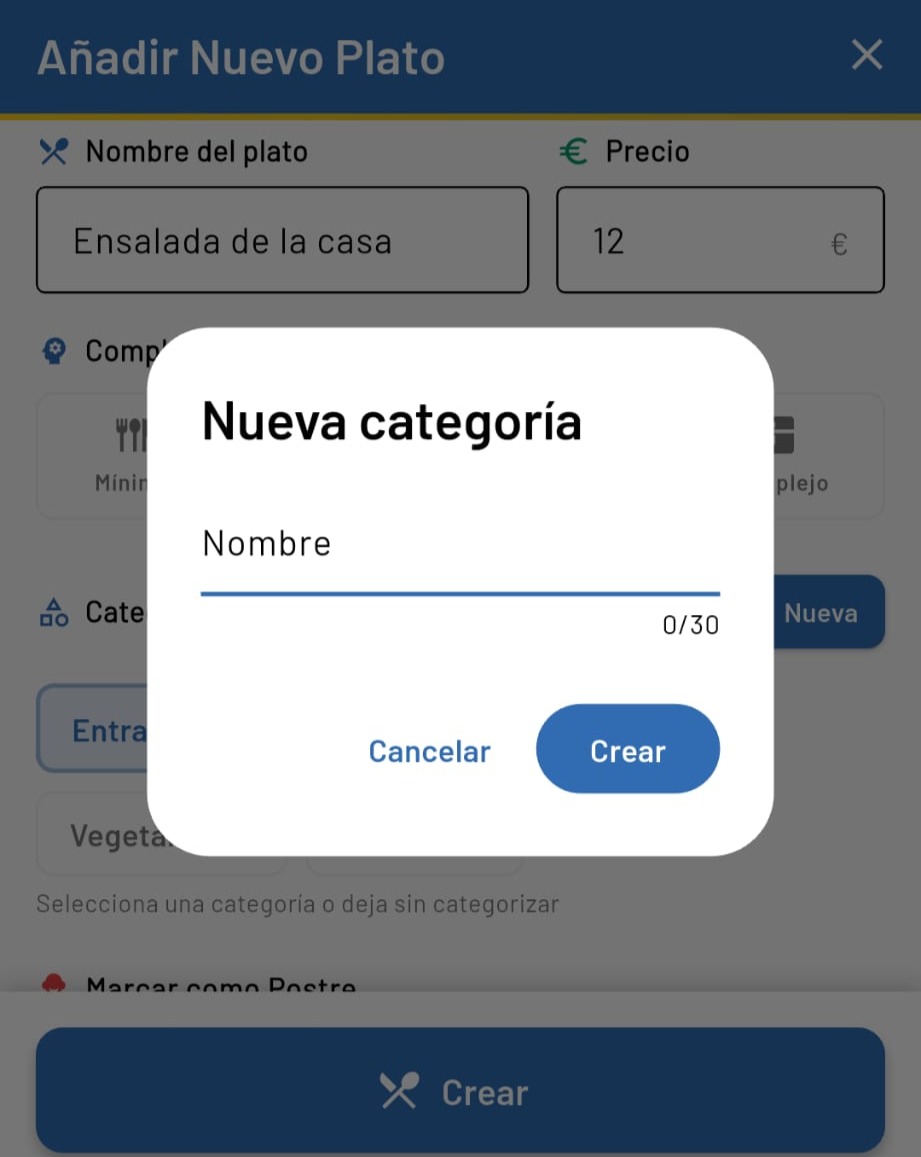
¿No ves la categoría que necesitas? No pasa nada:
- Pulsa Nueva categoría.
- Escribe el nombre (máx. 30 caracteres).
- Pulsa Crear.
💡 La categoría quedará guardada para futuros platos.
Paso 4: Añadir ingredientes
Ahora llega la parte más importante: los ingredientes.
💡 Aquí es donde MenuScore empieza a ayudarte de verdad.
La ensalada de María lleva tomate, cebolla, albahaca, aceite, vinagre…
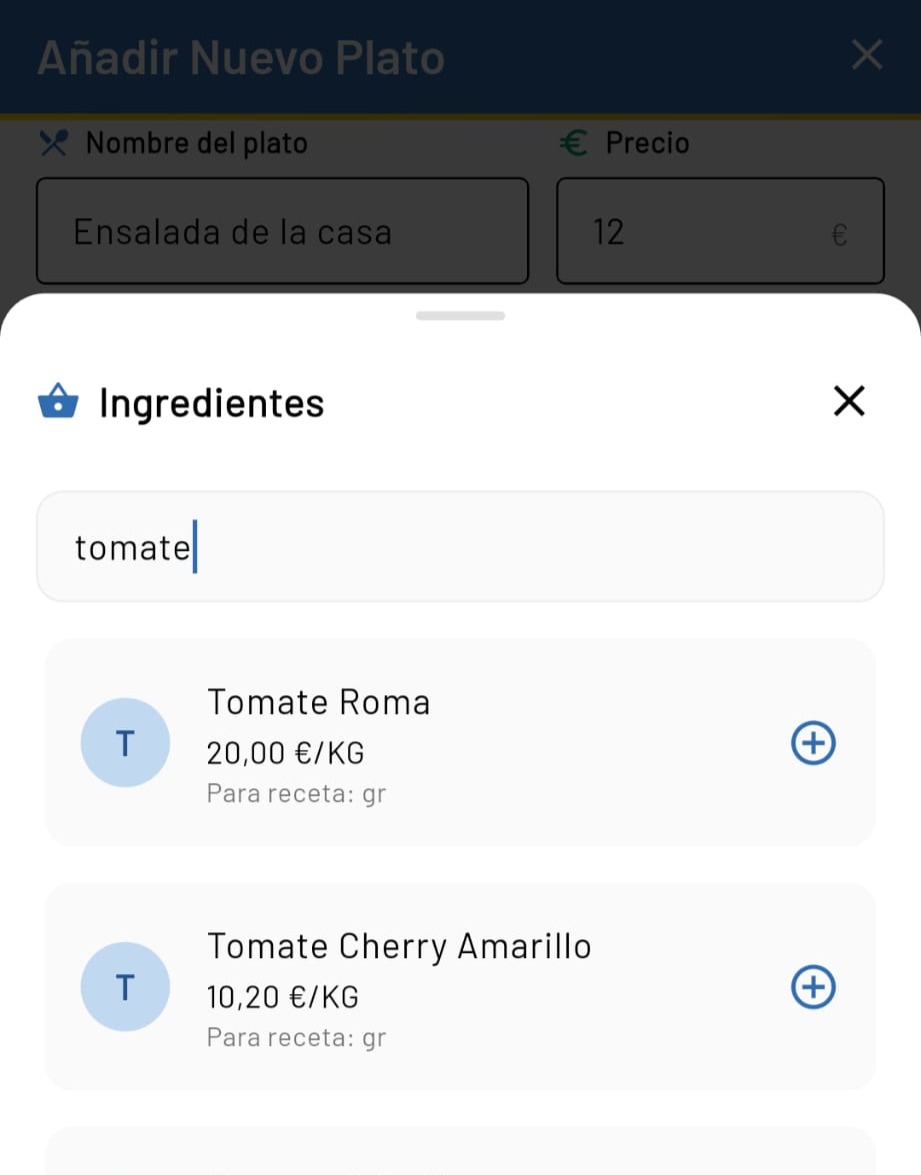
- Pulsa el botón azul ➕ Añadir ingrediente.
- Escribe el nombre del ingrediente en el buscador (ej: Tomate).
- Selecciona el ingrediente de la lista.
- Indica la cantidad que lleva el plato (María añade 70 g).
- Pulsa el botón azul para añadirlo.
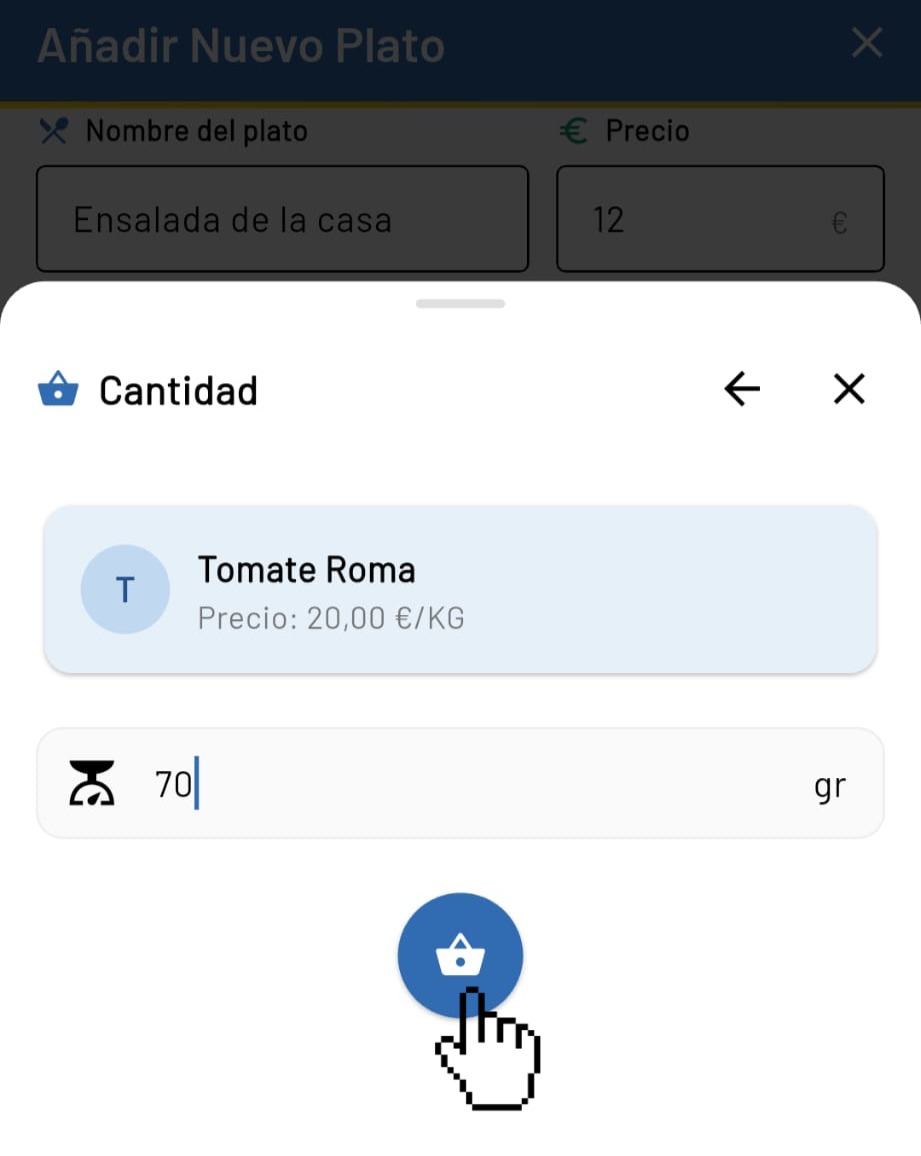
👉 Repite estos pasos con todos los ingredientes del plato.
💡 MenuScore incluye una base de datos con precios por defecto, pero todo se puede adaptar a tu realidad.
¿Qué pasa si un ingrediente no aparece?
Ahora María quiere añadir leche de coco.
- Pulsa ➕ Añadir ingrediente.
- Escribe Leche de coco en el buscador.
Aparece el mensaje: “No se encontraron ingredientes”.
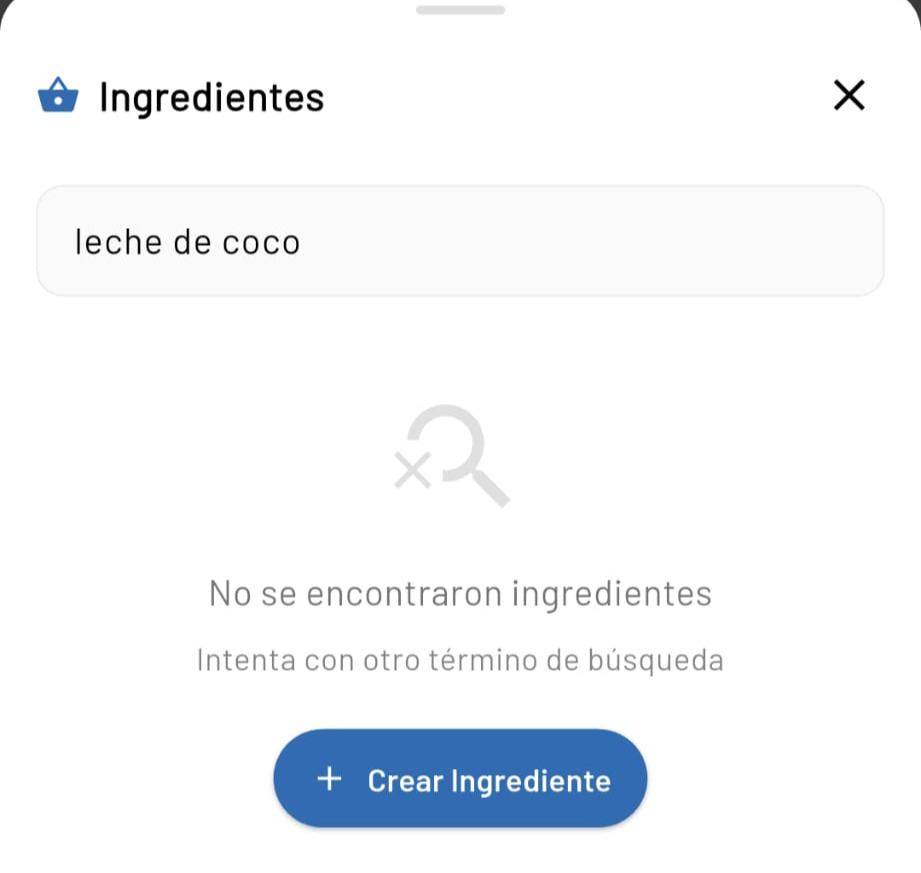
👉 Tranquilo, es totalmente normal. Justo debajo aparece el botón Crear ingrediente.
Crear un ingrediente nuevo
- Pulsa ➕ Crear ingrediente.
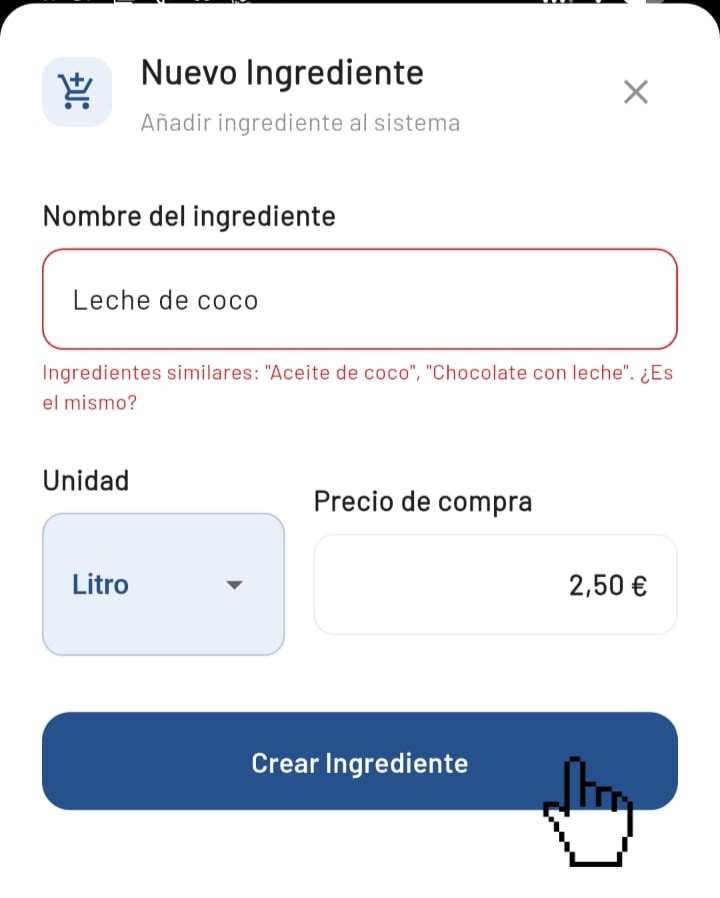
- Se abre la ventana Nuevo ingrediente.
- Escribe Leche de coco en Nombre del ingrediente.
- Selecciona la unidad (ej: Litro).
- Introduce el precio de compra.
- Pulsa Crear ingrediente.
💡 Este ingrediente quedará guardado para futuros platos.
Añadir el ingrediente al plato
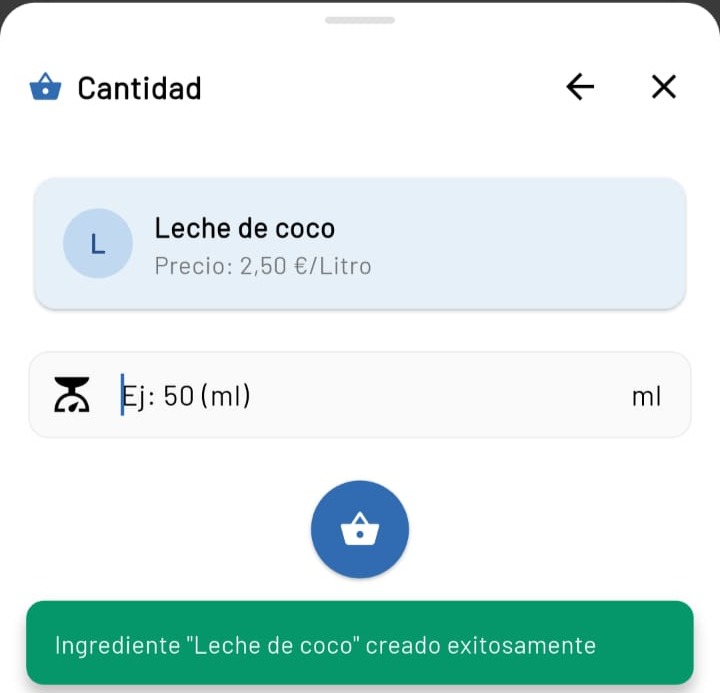
El ingrediente ya está creado. Indica la cantidad que lleva el plato.
Pulsa el botón azul para añadirlo.
Guardar el plato
- Cuando todo está listo, pulsa Crear.
- ¡Listo! El plato queda guardado en MenuScore.
💡 Puedes editarlo más adelante cuando quieras.
Añadir otros platos (ejemplo: un postre)
María continúa añadiendo el resto del menú, por ejemplo las natillas. Los pasos son los mismos, con una pequeña diferencia:
- Activa el botón “Marcar como postre” deslizando hacia la derecha.
- El botón se vuelve rojo cuando está activo.
💡 Esto ayuda a MenuScore a analizar correctamente las ventas de postres.

María va añadiendo todos los platos de su menú paso a paso, sin complicaciones y con la tranquilidad de saber que todo se puede ajustar más adelante.
Capacidad operativa
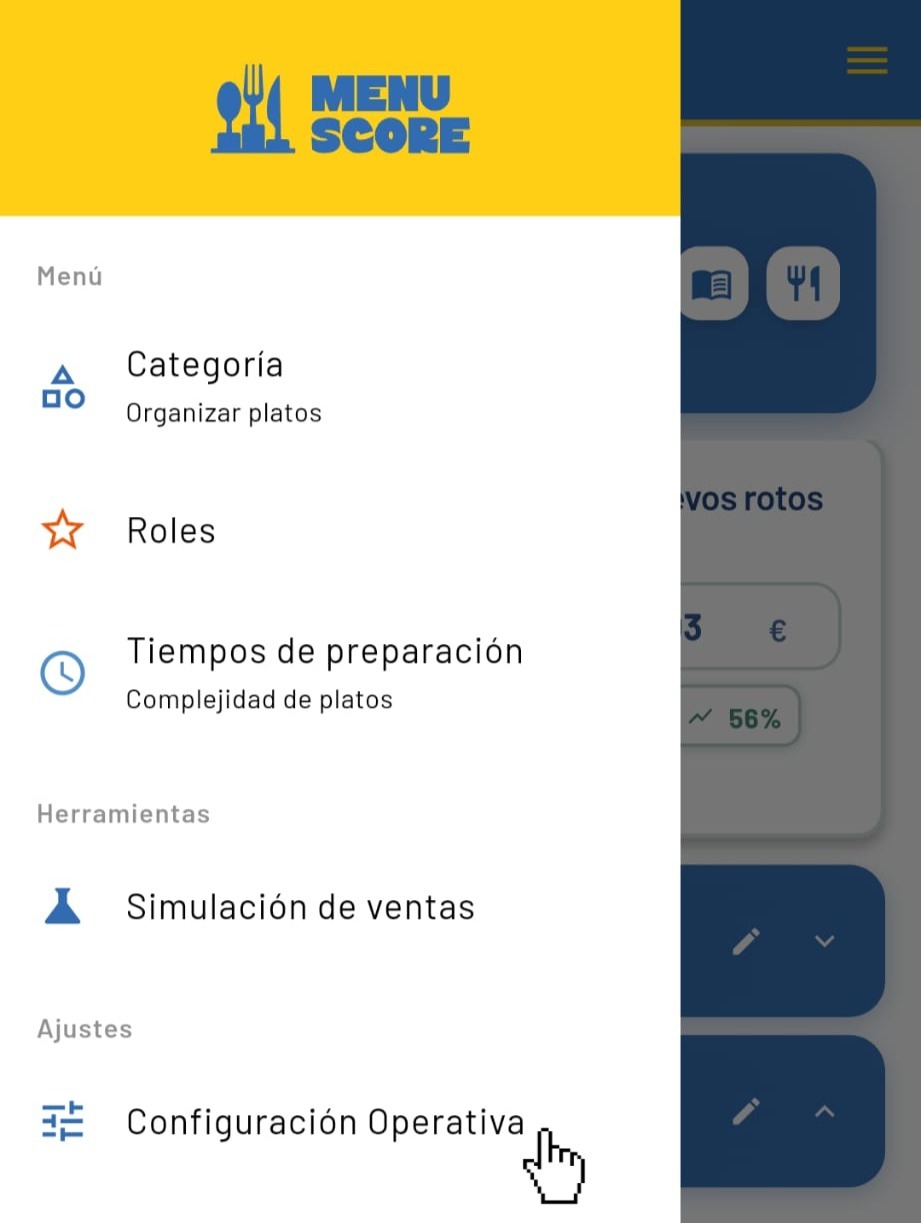
Para poder calcular los beneficios reales de cada plato, María configura primero cuánto le cuesta mantener abierto su restaurante cada mes. A esto lo llamamos Coste operativo mensual.
Puedes encontrar esta opción desde la pantalla de inicio, tocando el botón de la esquina superior derecha y accediendo a Configuración operativa.
Definir los costes mensuales
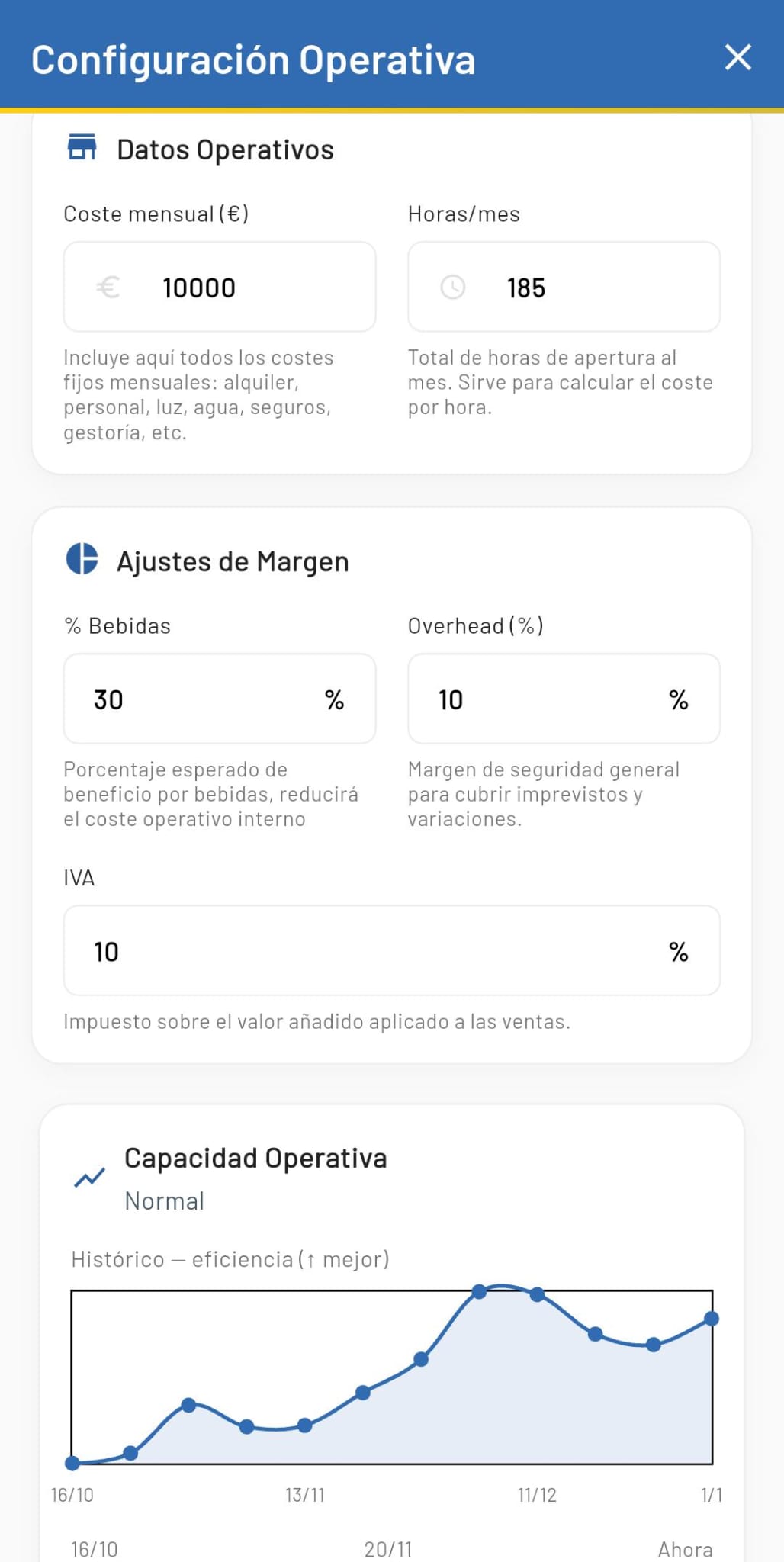
María calcula sus costes fijos mensuales:
Alquiler, Personal, Electricidad, Seguros, Gestoría, Otros gastos fijos
Tras hacer números, el total asciende a 12.000 € al mes.
👉 Introduce aquí tu Coste mensual.
Indicar las horas de apertura
Ahora toca indicar cuántas horas está abierto el restaurante al mes.
María abre 185 horas mensuales, así que introduce ese valor en el campo Horas/mes.
💡 Este dato ayuda a MenuScore a entender cuánto cuesta cada hora de funcionamiento del negocio.
Ajustes clave
- Porcentaje de beneficio de bebidas: Incluye lo que aportan las ventas de vino, agua, refrescos, etc.
- IVA: En España es del 10 %, y es el que aparece en los tickets y facturas.
- Overhead: Es un margen de seguridad para imprevistos. Por defecto es 10 %. María lo deja tal cual.
¿Qué hace MenuScore con esta información?
Con todos estos datos, MenuScore calcula la capacidad operativa del restaurante. Puedes pensar en ella como el metabolismo basal del negocio: la cantidad mínima de “energía” (dinero) que necesita cada mes para mantenerse en funcionamiento.
Pero… ¿cómo entran esas “calorías”? 👉 A través de platos vendidos y clientes satisfechos.
Por eso, el siguiente paso es ir a la pantalla Registro semanal, donde verás todos tus platos y podrás registrar las ventas de cada uno semana a semana.
Gestión de ventas
Una vez que ya has añadido los platos de tu menú, llega la parte más importante: registrar las ventas.
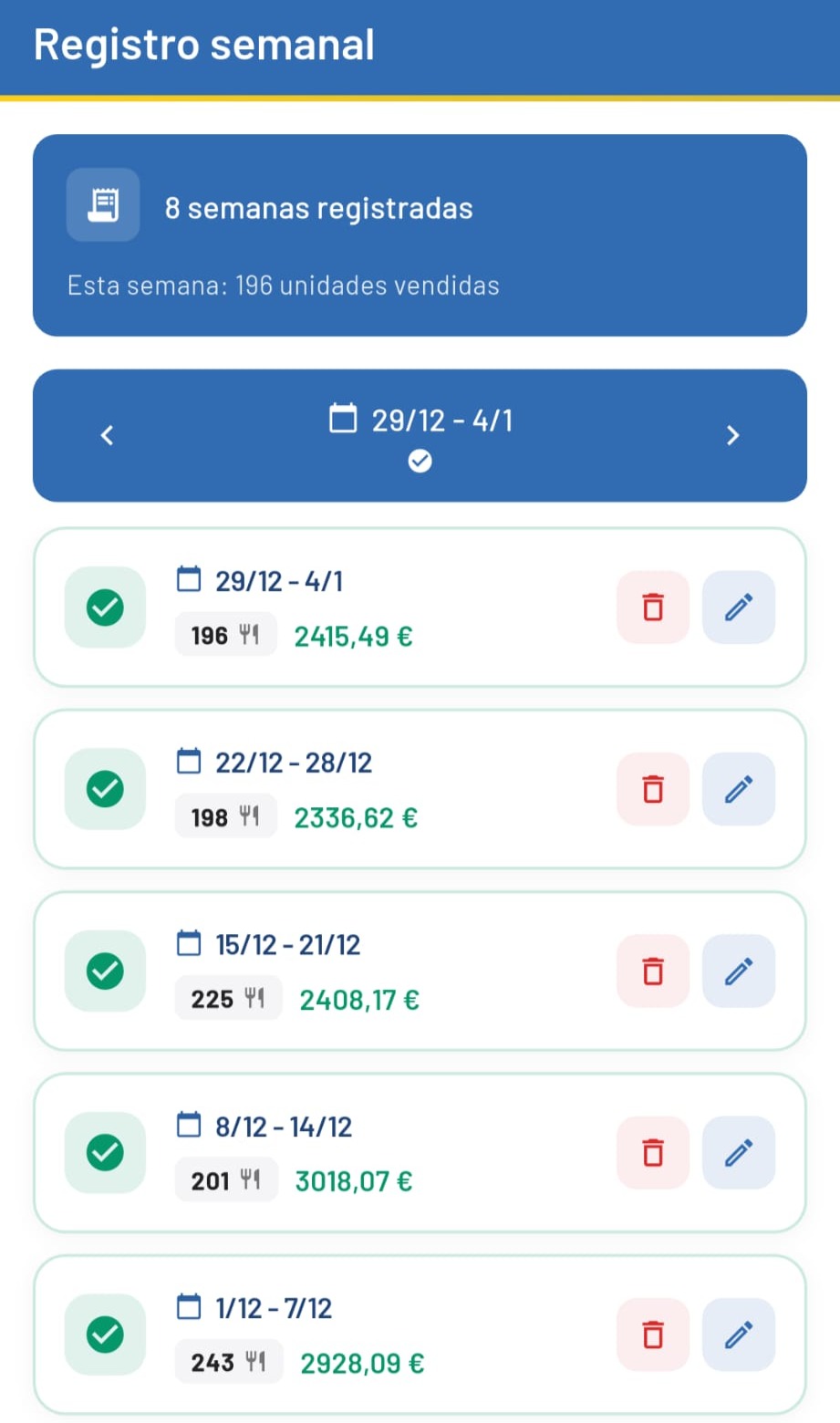
Desde la pantalla principal, pulsa el botón del ticket (esquina inferior derecha) para abrir el Registro semanal.
Registrar ventas por semana
- Pulsa el botón Editar en la semana que quieras actualizar.
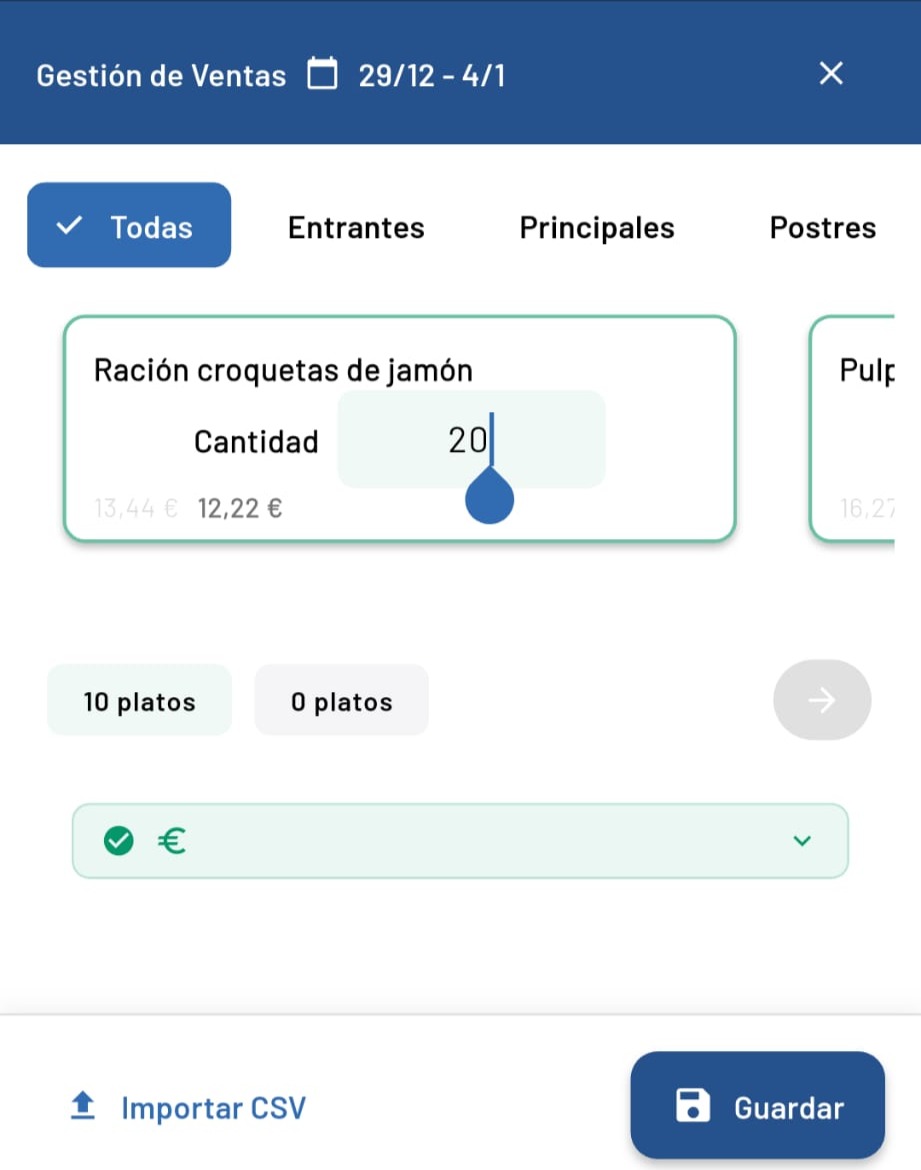
- Aparecerá tu menú completo.
Puedes usar los filtros para ver los platos agrupados por categorías o mostrar todos a la vez pulsando Todas.
Introducir las ventas
- Desliza el dedo hacia la izquierda para moverte por el carrusel de platos.
- En cada uno, introduce el número de ventas correspondiente.
👉 María ha empezado registrando todas las ventas del último mes.
Guardar los cambios
- Cuando todos los platos de la semana tengan sus ventas registradas, pulsa Guardar.
María ha decidido actualizar las ventas una vez a la semana, los domingos, para ahorrar tiempo.
💡 También puedes modificar las ventas día a día: los campos son editables y puedes actualizarlos siempre.
Consultar semanas anteriores
En la pantalla Registro semanal verás un listado con las últimas 8 semanas.
- Usa la flecha izquierda para consultar semanas anteriores.
- Usa la flecha derecha para volver o acceder a semanas futuras.
💡 Útil para registrar ventas anteriores al inicio o incluso platos ya pactados para el mes que viene.
El momento clave: entender y mejorar tu menú
Una vez que María ha añadido toda la información, llega el momento más esperado: MenuScore analiza su menú y le muestra cómo mejorarlo.
En la pantalla de inicio aparece su puntuación MenuScore (sobre 100).
María obtiene un 74 (etiqueta “Bueno”). Su restaurante funciona bien, pero todavía tiene margen de mejora.
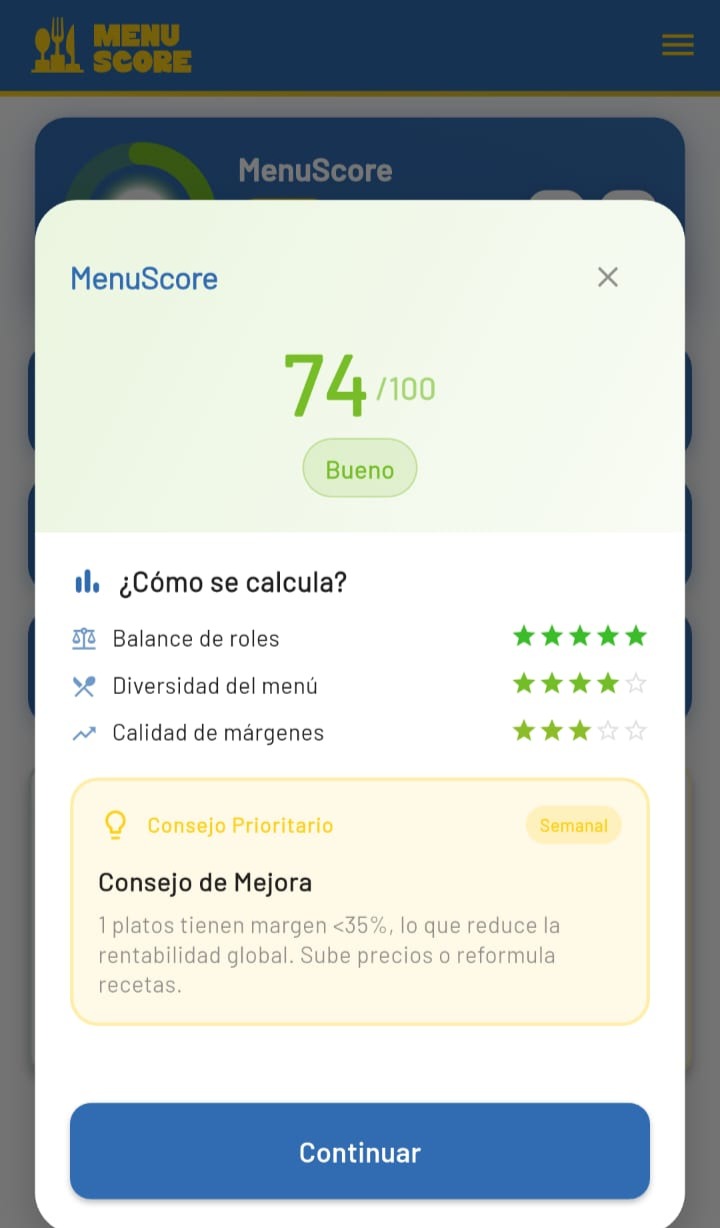
Sugerencias claras, accionables y basadas en datos
Pulsa el icono de menú en la franja azul para ver sugerencias generales.
Aparece un carrusel con lo que funciona bien y lo que no. Recomendaciones fáciles para ver el conjunto.
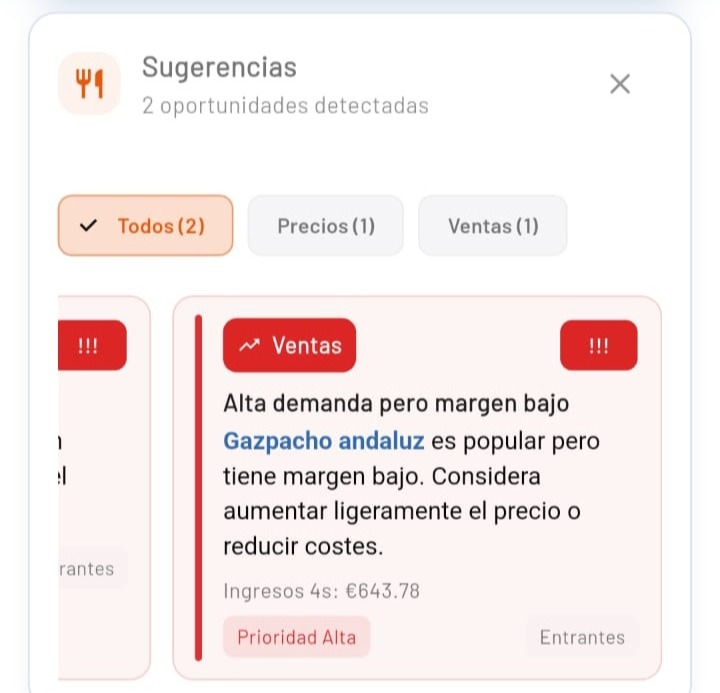
Recomendaciones plato a plato
Pulsando el icono del tenedor y el cuchillo, María accede al análisis detallado por plato.
Para los platos con sugerencias, MenuScore propone opciones según el caso: subir el precio o reducir costes, mejorar visibilidad, promocionarla más, valorar si mantenerlos, etc.
👉 No son órdenes, sino oportunidades.
Decisiones mejores, con menos dudas
Estas sugerencias se adaptan a los datos reales. MenuScore analiza siguiendo los principios de ingeniería de menú.
María deja de intuir y empieza a entender: qué platos funcionan, cuáles necesitan ajustes y dónde mejorar rentabilidad.
MenuScore no decide por ti. Te da la información para entender, actuar y mejorar basándote en datos reales.